Tampilkan postingan dengan label printer. Tampilkan semua postingan

Cara Pasang Link Otomatis Dengan Mister Linky

Widget tukar link otomatis ini yang dirilis oleh Mister Linky sebenarnya punyanya Blenza Mister linky, yang dapat di pasangkan langsung pada blog kita. Bagaimana cara pemasangan widget tukar link otomatis dengan Mister Linky ini...? Mari kita simak bersama-sama tutorialnya dibawah ini.

  1. Silahkan Buat Akun Baru Mister Linky Disini
  2. KLIK register Lalu
  3. Isi Form yang tersedia seperti User ID, Password dan yang lainnya
  4. Setelah di Isi lengkap KLIK Register 
  5. Kemudian anda akan dikirim email verifikasi dari Mister Linky 
  6. Copy kode konfirmasi yang diberikan lewat email dan paste pada form konfirmasi
  7. KLIK Confirm, Kemudian Login dengan Username dan Password kalian
  8. Masuk ke Menu Wizard 
  9. Pada bagian server pilih Blogger, Pada Bagian Widget Klik Original Auto-Linkies 
  10. KLIK Generate code 
  11. Copy Script yang diberikan mister linky

  • Cara Menarukkan Ke Dalam Blog
Setelah kalian mendapatkan script dari Mister linky, kalian buat Posting baru ( Kalian harus login ke blogger kalian lalu pilih entry baru ) pastekan script yang kalian copy dari Mister linky pada content postingan lalu klik terbitkan entry.

Untuk hasilnya sobat bisa melihatnya dan bisa bertukar link dengan saya DISINI atau Bisa langsung di bawah ini ... Silahkan Koment Pedasnya sobat di bawah ini.

cara mengatasi p08 atau 500 pada printer ip 2770 atau mp 258

Cara Reset Canon MP258 & ip2770 error 5200 :
Indikasi Awal :
Ketika MP 258 ini dinyalakan, printer kelihatan normal. Tapi setelah diperintah untuk print, maka error 5200 akan muncul. dan LCD menunjukkan error P08

Sebenarnya cara paling gampang adalah dengan mengganti Catrid Warnanya..

tapi ada cara lain, yaitu ....

1. Hidupkan printer, dan printer akan terlihat normal.
2. Jalankan printer buat mencetak dokumen atau print test, maka error 5200 akan muncul.
3. Langsung cabut kabel listriknya tanpa menekan tombol on-off
4. Buka dan geser catridgenya ke tengah secara manual (tekan kait penguncinya warna putih di belakang head, agar catridge bisa ditarik ke tengah)
5. Cabut semua cartridge dan biarkan tutupnya tetap terbuka
6. Hidupkan printer, head akan bergerak menabrak kiri kanan karena tutupnya masih terbuka lalu akan berhenti di tengah.
7. Pasang kembali cartridge, dan tutup yang benar
8. Printer anda akan kembali normal.

tips merawat semua jenis printer ink jet

1. Jika tinta pada cartridge habis, segeralah isi.
Tinta adalah pelumas untuk head printer. Contohnya, tinta warna tetap digunakan meskipun yang akan dicetak adalah warna hitam, begitu juga sebaliknya. Jika anda mencetak dengan tanpa adanya tinta warna, berarti anda merusak head printer karena tidak adanya pelumas/tinta pada saat gesekan saat mencetak. Itulah alasan kenapa beberapa printer tidak bisa mencetak jika tidak adanya tinta warna meskipun anda tidak menggunakannya. Jika anda membiarkan cartridge warna kehabisan tinta, maka tinta sisa yang ada akan menyumbat head printer dan lama-lama akan permanen sampai cartridge tersebut tidak bisa digunakan. Jadi segeralah isi jika cartridge anda sudah mulai kehabisan tinta. Jangan dibiarkan terlalu lama atau anda harus membeli lagi cartridge baru.

2. Jangan keseringan menghidupkan dan mematikan printer.
Usahakan untuk membiarkan printer tetap hidup, di samping tidak menyedot banyak daya alias hemat listrik juga karena bisa memperpanjang umur cartridge. Saat printer dinyalakan, printer mengirimkan sinyal untuk segera mengganti tinta pada head agar tidak tersumbat. Jika anda mematikan printer dan lain waktu anda menghidupkannya lagi, maka printer tetap akan melakukan penggantian tinta pada head. Ini adalah penghamburan tinta. Beberapa cartridge printer bisa menampung 3-7 ml tinta, dan saat dilakukan cleaning, 2-3 ml tinta terbuang percuma. Disamping itu, busa penampung tinta akan cepat basah/penuh. Dan jika busa tersebut mulai basah kuyup, maka printer tidak akan bisa mencetak. Biaya perbaikannya lebih mahal ketimbang harga dari printer itu sendiri. Usahakan untuk tetap menghidupkan printer dan jangan keseringan di-cleaning.

3. Jika anda terpaksa untuk mematikan printer, matikanlah dari tombol power pada printer, jangan mencabut colokan/stekernya langsung. Printer akan melakukan shutdown sendiri sebagaimana mestinya. Seperti membersihkan tinta sisa pada head dan menutupnya agar tidak terjadi penyumbatan. Dengan mematikannya lewat tombol power pada printer, hal-hal tersebut akan dilakukan oleh printer.

Semoga Bermanfaat

Perbedaan Jenis - Jenis Printer Beserta Cara Kerjanya


DOT MATRIK.


Printer ini mencetak dengan cara diketuk seperti halnya mesin tik. Bahkan untuk warnanya pun masih menggunakan pita. Dengan menggunakan printer ini, cetakan dapat langsung dirangkap dengan karbon. Sebab sistem pencetakannya masih menggunakan sistem ketukan. Sebagai sumber warnanya juga masih menggunakan pita seperti layaknya mesin ketik. Berhubung menggunakan pita, maka warna yang dapat dihasilkan pun tidak bervariasi. Hanya hitam, biru, dan merah saja. Dan jarang sekali yang dapat menggunakan ketiga warna ini secara sekaligus.

Printer dot matrix sangat murah, begitu pula dengan tintanya. Namun, printer dot matrix selain berisik pada saat bekerja juga sangat lamban. Belum lagi kemampuan printer dalam mencetak warna sangat terbatas. Paling banyak hanya ada dua warna cetakan yang dapat digunakan. Meskipun saat ini teknologi printer sudah semakin canggih, namun printer dot matrix masih diproduksi. Sebab printer dot matrix dapat digunakan untuk mencetak dokumen tembusan, yang biasanya digunakan untuk membuat kwitansi, bon, dan dokumen keuangan lainnya. Selain itu, satu lagi yang menjadi kelemahan printer ini adalah geraknya yang sangat lamban dan suaranya yang agak berisik ketika sedang bekerja.
Kelebihan :
Dapat mencetak rangkap sekaligus.
Dapat mencetak ukuran kertas yang lebar.
Biaya printer dan tinta murah
Kelemahan :
Dpi dan ppm rendah
Geraknya sangat lamban
Suaranya berisik ketika bekerja
Warna yang dihasilkan tidak bervariasi.

INKJET.


Inkjet/deskjet yang tersedia di pasaran saat ini memiliki kemampuan untuk mencetak sampai ukuran kertas yang sangat besar, dan dengan kualitas yang sangat baik. Resolusi printer deskjet/inkjet saat ini dapat mencapai 5760×1440 dpi. Inkjet mencetak dengan cara memasukkan satu demi satu titik warna ke area gambar. Cara inilah yang membuat hasil yang diperoleh dari printer Inkjet sangat baik. Namun, cara ini juga memiliki kelemahan, yaitu waktu pencetakan menjadi lebih panjang.

Mutu Cetak
Pada umumnya printer inkjet warna memiliki resolusi warna maksimal, yakni 4.800 x 1.200 titik per inci
Biaya per halaman
Biaya tinta mempunyai efek paling besar pada biaya keseluruhan printer inkjet. Penjual umumnya menjual cartridge tinta sekitar US$ 20-40 per warna (cyan, magenta, yellow) dan US$ 10-35 untuk warna hitam. Makin murah sebuah cartridge, kian sedikit volume tinta. Satu cartridge bisa mencetak 300-800 halaman.
Keunggulan :
Dpi & ppm lebih tinggi dari pada dot matrik
Lebih mudah mencetak gambar dan warna
Kemampuan mencetak sampai kertas yang lebar dengan kualitas yang baik
Kelemahan :
Tidak dapat mencetak rangkap
Biaya operasional lebih mahal
Waktu mencetak menjadi lebih panjang

LASER JET

Printer laser biasanya digunakan pada perusahaan-perusahaan untuk mencetak dokumen hitam putih. Printer laser memang sangat efisien dalam mencetak hitam putih. Karena di samping sangat cepat, kapasitas warnanya lebih banyak dibandingkan dengan printer indoor lainnya. Sebenarnya printer laser juga ada yang tersedia untuk mencetak dokumen berwarna atau bergambar. Namun di samping ukuran kertasnya yang terbatas, harganya pun sangat mahal. Printer laser menggunakan serbuk sebagai sumber warnanya. Berbeda dengan inkjet/deskjet yang menggunakan tinta sebagai sumber warnanya.

Kemampuan printer laser dalam mencetak sangat cepat. Minimal dua kali lebih cepat dari printer inkjet. Harga tintanya pun masih lebih murah untuk jumlah cetakan yang sama. Hanya saja, harga printer laser lebih mahal ketimbang inkjet, apalagi untuk yang berwarna.Kerja printer laser mirip dengan mesin fotocopy, yaitu menggunakan photographic drum. Kualitas cetakan yang dihasilkan selain cepat juga cukup tajam dan hemat biaya tinta. Printer laser sangat tepat digunakan bagi mereka yang frekuensi mencetaknya sangat tinggi. Biasanya adalah perkantoran perkantoran. Namun, tidak menutup juga home user menggunakan printer laser. Hanya saja untuk printer laser berwarna yang kualitasnya sama dengan inkjet, harganya dapat dua kali lebih besar dari printer inkjet itu sendiri.

Keunggulan :
Dpi, ppm sangat tinggi
Efisien untuk mencetak hitam putih
Kapasitas warna lebih banyak dibanding printer indoor lainnya.
Kelemahan :
§ Biaya operasional tinggi
§ Tidak dapat digunakan secara terus menerus.

BUBLE JET
Printer ini memang masih terhitung cukup mahal. Meskipun gambar dapat dikatakan menyerupai hasil cetakan film. Saat ini, ia memang belum dapat mencetak pada ukuran kertas yang besar sehingga ukurannya juga dapat dikatakan kecil. Printer ini biasanya dapat digunakan langsung dengan kamera tanpa perantara komputer. Karena selain dilengkapi dengan konektor USB, ia juga dilengkapi dengan card reader. Kini juga sudah tersedia printer photo portable yang dapat juga digunakan sebagai slide show.
Keunggulan :
Stabil, respond dan suara sangat lembut.
Dapat digunakan langsung dengan kamera tanpa perantara computer

Kekurangan :
Cartridge mahal
Hasil menggenang apabila terkena air

Cara Kerja Printer Laser dan Permasalahannya


Dahulu kita mengenal printer dot matrix atau daisywheel. Jenis printer ini bekerja seperti mesin ketik.

Jarum jarum didalam Print Head mengetuk pita dan membuat cetakan pada halaman. Setelah itu muncul printer inkjet yang sedikit lebih rumit cara kerja nya. Tinta disemprotkan keluar dari nozel di atas kertas.

Pencetakan Laser bekerja melalui beberapa tahapan.

Jika kita masih ingat mesin mesin stensil, cara kerja nya mendasari cara kerja printer laser. Seluruh halaman pada sebuah mesin stensil dicetak pada lembar master yang menempel ke silinder berputar. Ketika kita memutar pegangan, silinder berputar mentransfer foto ke dokumen.

Laser printer memiliki cara kerja yang sama. Perbedaan utama adalah bahwa gambar pada laser printer dibuat dengan laser dan muatan listrik.

Langkah 1:

Pertama, komputer mengirim data ke printer. Printer mengirim sinyal kembali ke garis strobe (pin 1) untuk paralel atau DTR (line 20) untuk serial antarmuka, yang menandakan bahwa ia siap untuk menerima data. Printer Laser termasuk dalam kategori printer halaman, karena ia menyusun seluruh halaman dalam memori mereka dan kemudian ditransfer ke kertas. Sebuah halaman penuh dengan grafis menempati rata-rata 512 KB memori, sehingga printer laser yang layak harus memiliki

minimal 1 MB memori untuk menyimpan setidaknya satu halaman ditambah font terkait. Printer

dengan memori lebih besar dapat menyimpan beberapa halaman dari pekerjaan cetak dalam memori mereka.

Langkah 2:

Bagian terpenting dari printer laser adalah OPC drum, sebuah silinder yang terbuat dari aluminium dan dilapisi dengan bahan peka cahaya. Dalam persiapan untuk pencetakan, drum harus dibersihkan

untuk menghilangkan jejak halaman sebelumnya. Pertama, pisau karet (Doctor Blade ) menyeka kelebihan toner dari drum, dan kemudian membersihkannya dengan menetralkan muatan listrik sisa di atasnya.

Catatan

Photosensitivity Drum bisa rusak oleh pancaran cahaya. Setelah drum dibersihkan, printer siap menerima gambar atau data berikutnya.

Langkah 3:

Data dalam memori printer dituliskan ke drum dengan menggunakan laser. Selanjutnya paper feed roller menarik kertas. Didalam cartridge terdapat Roll magnet yang berfungsi untuk mengambil toner dari pemyimpanan. Toner terbuat dari partikel resin plastik ( partikel yang mencair untuk menghasilkan gambar di atas kertas) dan oksida besi (partikel yang dipengaruhi oleh daya tarik magnet dan muatan listrik). Setelah data ditransfer ke kertas, selanjutnya kertas berjalan melewati Fuser yang berbentuk seperti Roll. Rol fuser adalah silinder antilengket dengan lampu berkekuatan tinggi di dalamnya yang memanaskan kertas menjadi sekitar 330-355 derajat Fahrenheit. Pada saat kertas melewati itu, toner akan meleleh.

Setiap printer dilengkapi dengan built-in sensor di beberapa titik. Printer tahu berapa lama harus mengambil kertas untuk berpindah dari satu sensor ke berikutnya, dan jika kertas tertunda, printer memberikan pesan kertas macet.

Beberapa Problem Printer Laser

a. Hasil cetakan kurang tajam.

ika hasil cetak kurang tajam biasanya terjadi karena toner hampir habis. Namun jika toner ternyata masih cukup, biasanya OPC drum sudah mengalami ke ausan sehingga perlu diganti .

Kerusakan pada OPC drum biasanya ditandai dengan munculnya cetakan vertikal pada samping kertas, atau adanya bintik bintik hitam atau bercak pada kertas hasil cetakan

b. Cetakan Blank ( tidak ada cetakan / kertas bersih )

Hal ini terjadi karena tidak ada toner yang terambil oleh roll magnet untuk dikirim ke drum. Penyebabnya karena terputusnya aliran listrik ke roll magnet.

c. Hasil cetakan hitam semua

Hal ini terjadi karena process charging ke opc drum tidak sempurna. Jika OPC drum tidak di charge maka toner akan menempel ke drum tak terkendali , sehingga kertas akan penuh toner

Ada beberapa Toner Cartridge yang menggunakan Chip Reseter untuk mengontrol jumlah pemakaian. Beberapa jenis printer Seperti HP 1600, 2600,CP1215 menggunakan Chipset. Apabila jumlah pemakaian sudah mencapai jumlah tertentu, maka akan muncul pesan Toner Low.

Hal ini sering membuat bingung para Teknisi refill Pemula, karena mereka merasa sudah mengisi toner dengan kapasitas penuh namun tetap muncul pesan Toner Low di layar Printer.

Untuk beberapa jenis Printer Laserjet Samsung, apabila jumlah pemakaian sudah mencapai maximum, akan muncul pesan Toner Exausted dan printer tidak bisa bekerja. Sekalipun cartridge sudah direfill penuh, apabila chipset tidak diganti, pesan Toner Exhausted akan tetap muncul.

Memperbaiki Printer Epson Rusak Main Board

Dioda yang Rusak
Dioda yang Rusak
Printer adalah alat yang sangat penting di dunia komputer, karena alat ini mampu mencetak dokumen yang kita telah olah menjadi dokumen yang berupa lembaran kertas.
Ada banyak merk printer saat ini namun saya akan membahas kerusakan yang paling sering terjadi pada salah satu merk printer terkenal yaitu EPSON.
Printer epson yang saya tau adalah sebuah printer yang berasal dari negara tirai bambu yaitu jepang. Printer ini terkenal dengan head nya yang terpisah dengan cartridge.
Dalam beberapa kasus, yang paling sering terjadi pada kerusakan main board printer epson adalah printer tersebut mati.
Hal ini paling sering menimpa printer epson. Dengan kondisi printer yang mati kita tentu akan mengira main board nya benar benar rusak atau telah mati total.

Dioda Setelah Diganti
Namun jangan berkecil hati dulu. Biasanya jika printer epson mati, yang mati hanyalah sebuah dioda kecil pada main board tersebut. Cara memperbaikinya kita hanya cukup mengganti dioda yang mati tersebut

Cara Memperbaiki Printer HP Mati Total ( MATOT ) | Cara Memperbaiki Printer HP 3325, 3535, 3744, 3920, 3940, 2466, 2566, Matot / Mati total

- Pada umumnya Jenis kerusakan pada Printer HP 3325, 3535, 3744, 3920, 3940, 2466, 2566, yang rusak mati total / matot ini kemungkinannya ada 2, yaitu :

  1. Rusak adaptornya. Anda harus cek dulu output adaptornya dengan multitester, ada tegangan output kisaran 32v dan 15v atau tidak. Kalau rusak maka adaptor harus diganti. Tapi ini jarang sekali terjadi.
  2. Rusak Boardnya. Kalo ini, indikasinya lampu power tidak nyala sama sekali. Cara servis printernya akan saya jelaskan di bawah ini.
Cara memperbaiki printer HP 3325, 3535, 3744, 3920, 3940, 2466, 2566, mati total adalah sebagai berikut :
1. Bongkar printer HP anda dan ambil board printernya. Kira-kira bagannya seperti gambar di bawah ini.
Cara Memperbaiki Printer HP Mati Total ( MATOT ) 
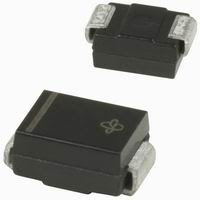
2. Cari diodanya seperti yang saya tunjukkan pada gambar di atas. Bentuk fisik dari diodanya seperti gambar di bawah ini:
Cara Memperbaiki Printer HP Mati Total ( MATOT )

3. Kemudian cek diodanya dengan multitester. Cara ceknya arahkan penunjuk multitester ke Ohmmeter x10. Colokkan ujungnya ke masing-masing kaki dioda, kemudian balik ujungnya. Dioda yang short / rusak, jarum akan bergerak semua ketika ditest bolak balik ujungnya. Tapi Dioda yang baik, jarum akan bergerak cuma sekali di salah satu test.
4. Jika diodanya rusak, carilah Dioda biasa yang ukurannya 2 ampere. Kemudian gantilah dioda yang rusak dengan dioda 2 ampere ini. Dioda 2 ampere seperti gambar di bawah ini :
Cara Memperbaiki Printer HP Mati Total ( MATOT )

5. Setelah diganti, sebelum board dipasang kembali, coba cek dulu dengan mencolokkan adaptornya ke board ini. Nyalakan, dan lampu power jika menyala kedip-kedip berarti servisnya berhasil. Tapi jika masih mati, dan dioda anda masih dalam kondisi bagus, berarti kerusakan sudah merembet ke IC chipset utama board printer HP ini. Kalo sudah kena IC utama, berarti anda harus ganti board printer HP rusak ini dengan board yang baru, mungkin kisaran harganya sekitar 175rb-an.

Itulah sedikit informasi tentang Cara Memperbaiki Printer HP Matot / Mati Total, semoga bermanfaat untuk anda.

ERROR KODE 006 RESETTER


Wahai sodara-sodara ku sebangsa dan se tanah air..,dari sabang sampai merauke..,dari ujung sampe ke berung..,dari yang sudrun sampai yang gemblung..,dari Mr Ink sampai
Mr X.mari kita saling berbagi pengalaman mengenai servis menservis printer,terutama sodara-sodaraku dari Mr Ink yg suka mengutak atik printer.
Langsung saja ke topik sharing kita kali ini…
Saya akan coba bahas mengenai error code 006
Apakah anda pernah mendapati masalah tersebut???biasanya kendala tersebut kita dapati pada saat kita akan menjalankan software resetter,khususnya service tool untuk ip2770,mp258,dan printer yg menggunakan catridge 810/811.menurut pengalaman yg saya dapat.,jika pada saat kita menjalankan program resetter tersebut kemudian muncul error code 006,solusinya adalah ;
"driver terinstal harus series tidak boleh (copy 1) atau (copy 2).,yg jelas harus series/driver utama.kemudian jika driver sdh menjadi series,jalankan kembali program resetternya langsung aja klik reload"tp sebelum anda menjalankan software resetternya,printer harus di reset manual dlu :

RESET MANUAL IP2770
1.printer dalam keadaan mati dan kabel power terpasang
2.tekan & tahan tombol resume kemudian tekan tombol power sampe led hijau menyala(tombol resume jgn di lepas)
3.kemudian lepas tombol resume,tombol power jgn di lepas.
4.sambil tombol power msh tertekan,tekan tombol resume 5x dan tahan keduanya.led akan nyala bergantian orens hijau dgn nyala terakhir orens.
5.kemudian lepas tombol power & resume secara bersamaan.led hijau akan kedip sebentar kemudian akan nyala penuh.komputer akan mendeteksi hadware baru..,abaikan saja.
6.jika printer sudah berhenti di led hijau..,anda bisa langsung menjalankan software resetternya.
  untuk cara reset manual MP258 anda bisa lihat di postingan ini

semoga bermanfaat..."

Solusi Tinta Hitam tidak Keluar pada Printer Canon MP258 Akibat Tinta Kering atau Tersumbat

     Pernahkah printer anda mengalami masalah seperti Error, hasil cetak yang tidak sesuai atau malah tinta yang tidak keluar? Saya pernah mengalami salah satu dari masalah tersebut pada Printer Canon MP258, tinta hitam printer saya tidak keluar padahal tintanya masih ada. Hal ini sungguh membuat saya kesal, bagaimana tidak, ketika akan mencetak sesuatu tiba-tiba ada masalah. Saya coba cari solusinya dengan bantuan om Google, ternyata hal seperti nie memang biasa terjadi akibat Printer yang jarang digunakan, apalagi Catridgenya sudah pernah direfill.
Langkah pertama yang saya lakukan adalah membersihkan Kepala Cetak Cartridgenya dengan fasilitas yang ada pada Printer, pembersihan sudah saya lakukan sampe "Pembersihan Tingkat Dalam", Namun tetap aja nggak ada hasilnya. Akhirnya saya menemukan solusi untuk masalah tinta tidak keluar pada Printer Canon MP258, yaitu dengan cara merendam Kepala Cartridge ke dalam air panas dan membersihkan bak (tank) Cartridge tersebut. Awalnya saya sempat ragu karna takut malah makin parah/rusak, tapi dengan modal nekat saya lakukan hal tersebut dan ternyata berhasil. Bagi anda yang masih ragu-ragu sebaiknya tidak mengikuti saran saya ini, namun bagi anda yang ingin mencoba mari silahkan simak langkah-langkahnya seperti di bawah ini.

  1. Lepaskan Cartridge
  2. Buka bagian atas penutup Cartridge dengan cara mencongkelnya memakai obeng minus (-)
  3. Ambil busa yang terdapat dalam Cartridge
  4. Rendam busa dengan air dan bersihkan hingga bersih
  5. Rendam sambil goyang-goyangkan Head Cartridge dengan air hangat selama 15-20 menit (usahakan bagian chip jangan terkena air)
  6. setelah Cartridge selesai direndam, tuangkan sedikit air hangat ke dalam bak (tank) Cartridge sambil dibilas hingga bersih
  7. Lap bagian bak (tank) Cartridge dengan tisu
  8. keringkan busa dan Cartridge dengan panas matahari hingga benar-benar kering
  9. pasangkan kembali Cartridge seperti semula, pakai Lem untuk menyatukan penutup Catridge
  10. isi tinta kira-kira 4ml ke dalam Cartridge dan biarkan meresap hingga 15 menit
  11. pasangkan kembali Cartridge ke Printer
  12. Lakukan proses pembersihan kepala cetak
  13. Lakukan pengetesan, jika masih belum bisa diamkan hingga beberapa jam kemudian coba lagi
Semoga berhasil, jika anda tidak ingin mengalami hal tersebut atau malas melakukan seperti yang di atas, belilah Cartridge yang original setelah tinta sudah habis (Canon selalu menyarankan anda untuk mengganti Cartridge yang sudah habis dengan yang baru agar Printer anda tetap awet).

CARA MENGATASI ERROR B200 PADA PRINTER CANON IP2770 (part II )

No worries, here's how to reset the machine:
1) Hold the On/Off button for 1 sec. until the printer shuts off.
2) Unplug the USB cable and then the power cord.
3) Press the power button for 1 sec.
4) Wait 10 minutes, then plug the power cord back in and then the USB cable.
5) Press the power button to turn it on again.

-----------------------------------------


Jangan khawatir, berikut adalah cara untuk me-reset mesin error B200:
1) Pegang tombol On / Off selama 1 detik. sampai printer menutup off.
2) Cabut kabel USB dan kemudian kabel listrik.
3) Tekan tombol daya selama 1 detik.
4) Tunggu 10 menit, kemudian pasang kembali kabel listrik dan kemudian kabel USB.
5) Tekan tombol daya untuk menghidupkan kembali.

CARA MENGATASI ERROR B200 PADA PRINTER CANON IP2770


Error B200 pada printer Canon ip2700 disebabkan oleh kelebihan panas (Abnormal Voltage) pada head printer dimana head printer bekerja dalam keadaan tinta habis hingga mencapai suhu puncak melebihi batas toleransi canon.


Cara mengatasinya:

Pengalaman saya, ketika pertama kali terkena Error B200 yg saya lakukan adalah mematikan printer, mencabut semua kabel

kemudian printer didiamkan selama 2 hari. mudah-mudahan error bisa teratasi dengan sendirinya.

Akan tetapi jika error masih terjadi silahkan coba tips berikut:
Sebelumnya sediakan Power Suply dan Boar logic tentunya yang masih bagus/berfungsi.
Langkah-langkahnya:
  1. Matikan Printer, cabut semua kabel power dan kabel USB yag terhubung ke printer (minimal 1 jam baru dinyalakan lagi) coba test print bila masih muncul error B200 lanjut ke langkah kedua.
  2. Bersihkan Pin kontak pada carriage unit yang terhubung dengan Catridge cek juga kabel2 fleksi yg terhubung dengan carriage unit kemungkinan ada yg longgar .
  3. Ganti power supply. coba test print (beberapa kasus error B200 bisa teratasi dengan mengganti power supply saja, tapi sayangnya ga bisa bertahan hingga sebulan, printer balik error B200 lagi). Jika Power Supply sudah diganti tapi printer kembali error B200 bisa coba Tips berikut:

  • Cabut semua kabel Power dan kabel USB yg terhubung ke priner,
  • Ganti Power Supply kemudian**
  • Diam kan Printer hingga 3-4 jam
  • Nyalakan printer ganti Catridge yang mengalami Over Volatage dengan catridge lain yang masih bagus ** .
  • Printer siap digunakan Catatan;


** Mengganti Power Supply hanya sebagai pancingan saja (Power Supply yang lama masih bisa digunakan). terserah sobat mau pasang PSU yang lama kapan yang penting sebelum pasang biarkan printer dalam keadaan mati sekitar 10-15 menit sebelum dipasang.

** Demikian juga dengan Catridge mengalami Over Voltage, dari beberapa kasus Catridge tersebut masih bisa digunakan.

Bila anda sudah mencoba melakukan kedua cara diatas dan Error B200 masih tetap muncul ada cara terakhir:

Dalam keadaan semua kabel yg terhubung ke printer di copot, jangan nyalakan printer hingga 6-7 hari kemudian ulangi lagi langkah-2 diatas (Langsung ke cara-2), bila belum berhasil kemungkinan kerusakan ada padaBoard Logic atau carriage unit, di cobadeh satu persatu.